Custom MCP Server Preview 사용 설명서
Instructions
'사용자 지정 MCP 서버 미리 보기' 기능을 사용하면, 공개적으로 호스팅되고 OAuth를 지원하는 모든 타사 MCP 서버를 Bits Investigations 및 Bits Agent Builder에 연결할 수 있습니다.
You will need:
- Datadog의 ‘통합 관리’ 에서 권한 확인이 필요합니다.
- 외부에서 접속할 수 있고 OAuth 인증을 지원하는 MCP 서버를 연결할 수 있고, 이 프리뷰 버전에서는 비공개 및 온프레미스 MCP 서버는 지원되지 않습니다.
- Bits가 사용할 수 있는 해당 제3자 서비스의 계정으로, 서비스 계정을 사용하는 것이 권장되지만, 필수는 아닙니다.
Instructions for setup
‘사용자 지정 MCP 서버’ 통합 타일을 엽니다.
- '통합'으로 이동한 다음 '사용자 지정 MCP 서버'를 선택하거나, 다음 직접 링크를 사용하세요:
https://app.datadoghq.com/integrations?search=custom+mcp&integrationId=byo-mcp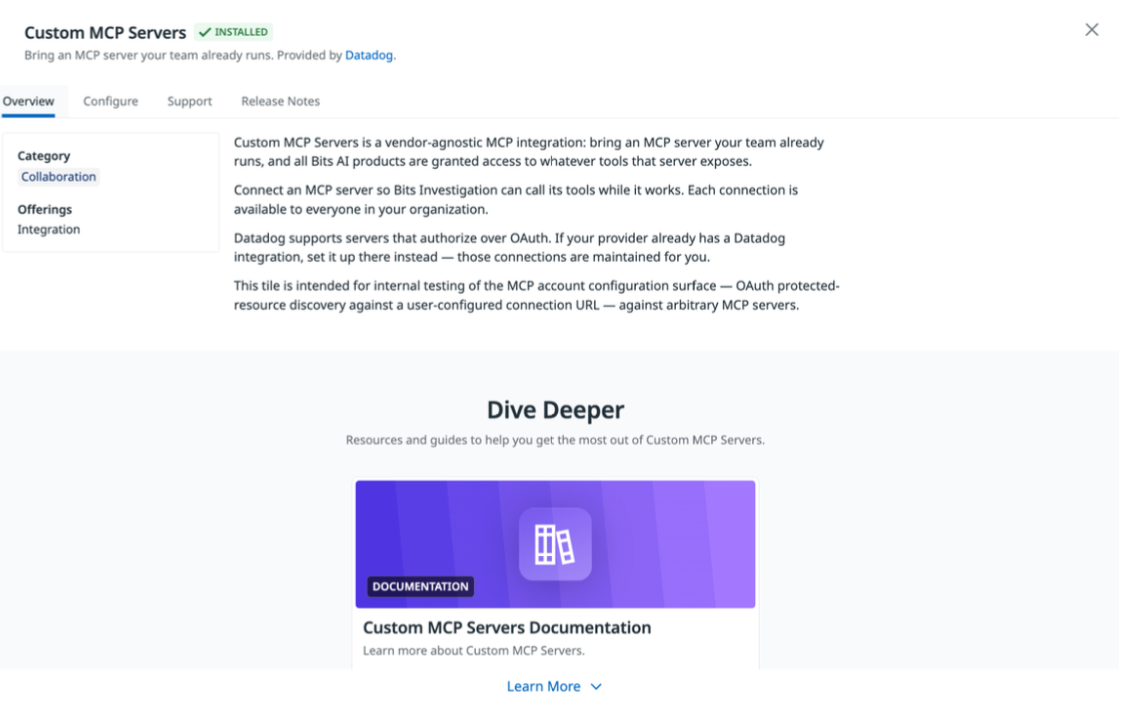
- '통합'으로 이동한 다음 '사용자 지정 MCP 서버'를 선택하거나, 다음 직접 링크를 사용하세요:
서버 추가하기를 선택합니다.
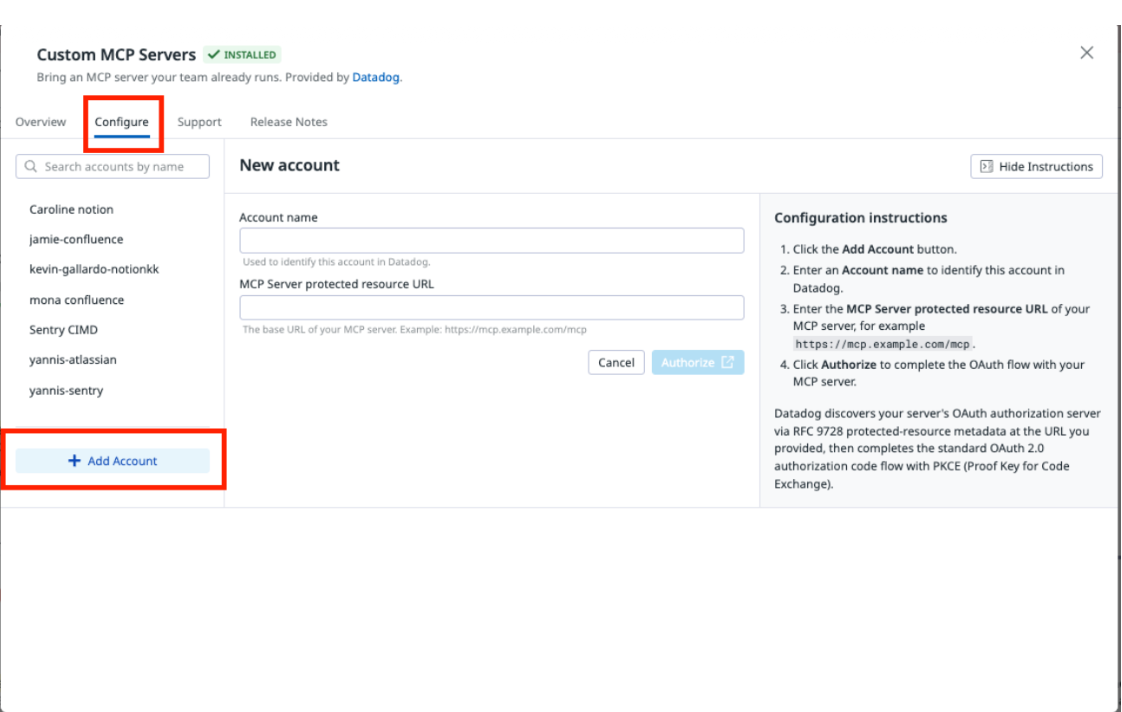
- ‘구성’ 탭에서 ‘+ 계정 추가’를 선택합니다.
- MCP 서버의 URL을 입력합니다.
- 나중에 쉽게 알아볼 수 있는 계정 이름을 입력합니다(예: “서비스 계정 x가 있는 Sentry”).
- ‘승인’을 선택합니다. 그러면 해당 서버에 대한 OAuth 절차가 시작됩니다.
연결되었는지 확인하세요.
- 승인 후, 통합 타일 내 계정 목록에 귀하의 계정이 표시되는지 확인하세요.
Bits Investigations 담당자에게 계정에 어떤 내용이 있는지 알려주세요(권장).
- Bits는 어떤 상황이 펼쳐질지 미리 알 때 눈에 띄게 더 잘 작동합니다:
- bits.md 파일에 이 계정에 어떤 내용이 포함되어 있는지, 그리고 에이전트가 언제·왜·어떻게 이 계정을 조회해야 하는지 설명하는 메모를 추가하세요.
- 특정 모니터가 이 계정의 데이터에 의존하는 경우, 해당 모니터의 설명에 Bits가 알림 문제를 해결할 때 무엇을 확인해야 하는지 추가하세요.
- Bits는 어떤 상황이 펼쳐질지 미리 알 때 눈에 띄게 더 잘 작동합니다:
Bits Investigations에서 테스트해 보세요.
- 타사 계정에 대한 액세스가 도움이 될 것으로 예상되는 알람에 대해 Bits 조사를 실행하고, Bits가 해당 계정에 성공적으로 연결하여 쿼리를 수행하는지 확인하십시오.
- 문제가 발생하면 [데이터독 담당자 or 서포트티켓]로 문의해 주시면 확인해 드리겠습니다.
Bits Agent Builder에서 테스트해 보세요.
- 사용자 지정 MCP에 연결하려는 에이전트 빌더 에이전트가 있는 경우, 해당 에이전트로 이동하여 ‘도구’ 메뉴에서 “MCP 서버”를 선택하십시오. 그런 다음, 앞서 이미 구성해 둔 사용자 지정 MCP 서버를 선택하십시오. 이제 에이전트를 실행하고 해당 타사 서버에 연결되는지 확인하십시오
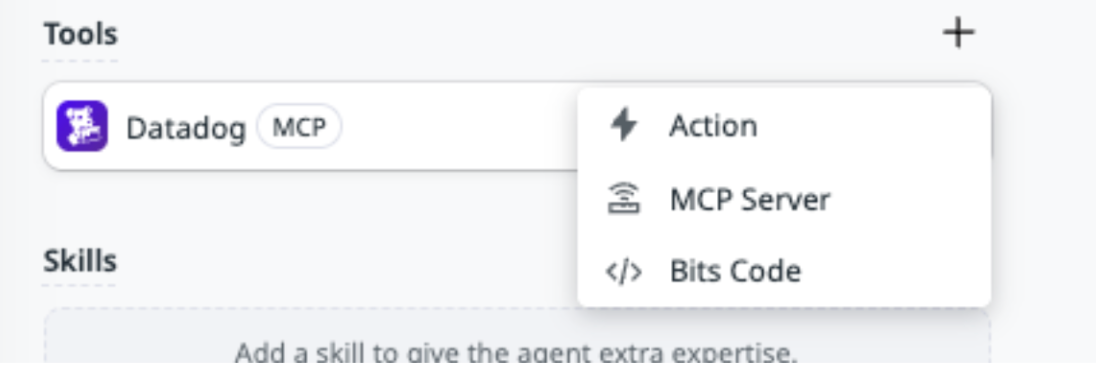
- 사용자 지정 MCP에 연결하려는 에이전트 빌더 에이전트가 있는 경우, 해당 에이전트로 이동하여 ‘도구’ 메뉴에서 “MCP 서버”를 선택하십시오. 그런 다음, 앞서 이미 구성해 둔 사용자 지정 MCP 서버를 선택하십시오. 이제 에이전트를 실행하고 해당 타사 서버에 연결되는지 확인하십시오